本站工具页提供在线的 Nginx 访问日志分析工具,入口为「工具 → 日志分析」,也可直接访问 /nginxlogs/。工具在浏览器端提交日志、在后台完成解析,返回请求量、IP、状态码、流量、耗时等统计结果。本页说明它的使用方法。
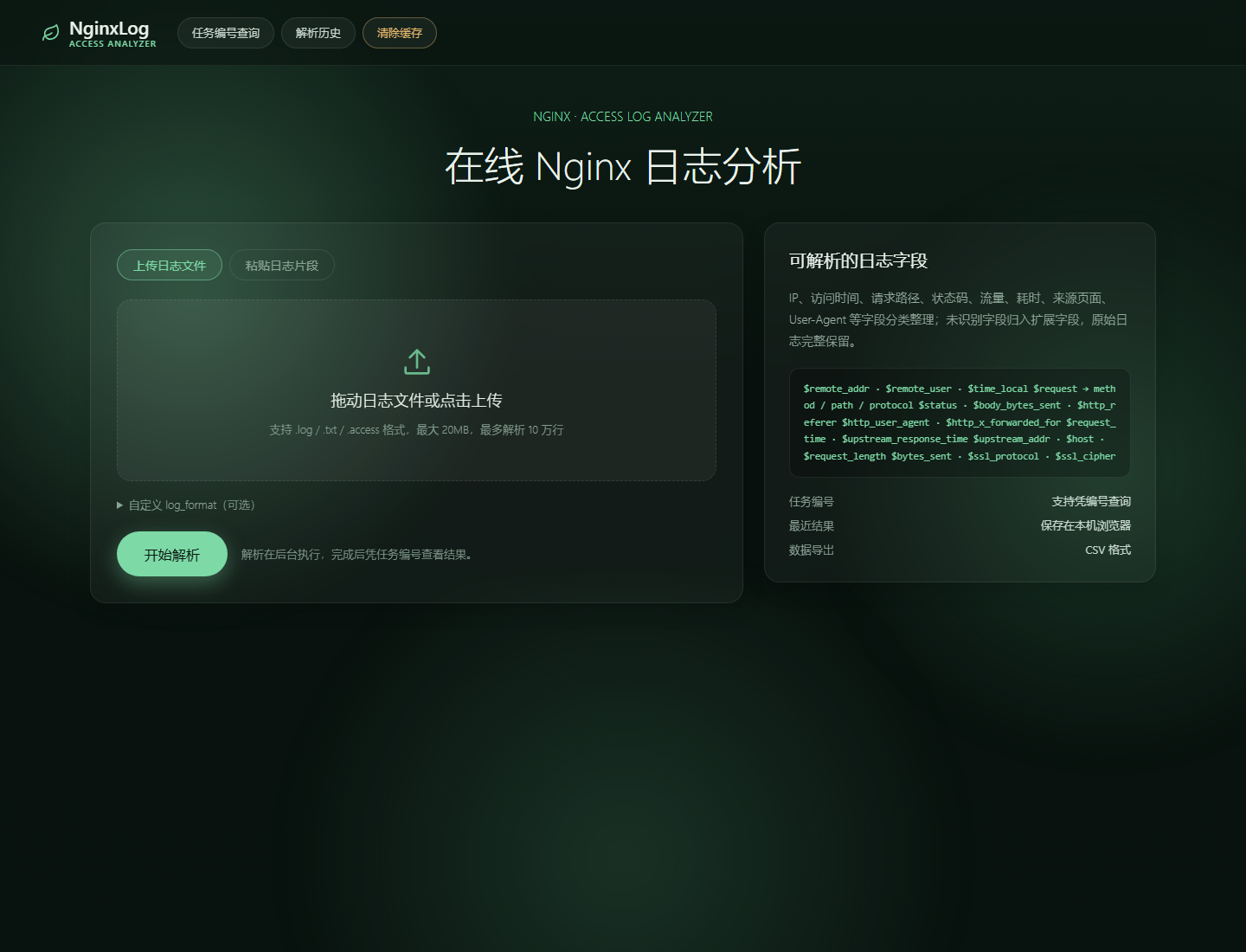
工具首页提供上传和粘贴两种入口,右侧列出可解析的字段:
一、准备日志
工具有两种输入方式,在页面顶部切换:
- 上传日志文件:点击上传区选择文件,或将文件拖入。支持
.log、.txt、.access格式,单个文件最大 20MB,最多解析 10 万行。 - 粘贴日志片段:把日志内容直接粘进文本框,适合只分析一小段记录。
日志内容必须是 Nginx 访问日志(access log)。工具默认解析扩展格式,可识别的字段包括:
$remote_addr客户端 IP$remote_user远程用户$time_local访问时间$request请求行(拆分为方法、路径、协议)$status状态码$body_bytes_sent响应流量$http_referer来源页面$http_user_agent浏览器标识$http_x_forwarded_for代理链$request_time、$upstream_response_time请求耗时与上游耗时$upstream_addr、$host、$request_length、$bytes_sent、$ssl_protocol、$ssl_cipher
无法归入上述字段的内容会被放进扩展字段,原始日志行完整保留。
二、自定义 log_format(推荐)
如果日志不是扩展格式,需要展开「自定义 log_format(可选)」,按 Nginx 配置里的格式填写。以常见的 combined 加请求耗时为例:
log_format main '$remote_addr - $remote_user [$time_local] "$request" $status $body_bytes_sent "$http_referer" "$http_user_agent" $request_time';
填写后工具按该格式解析。实际测试中,默认的扩展格式解析器对标准 combined 单行日志会判定解析失败,此时填写对应的 log_format 即可正常解析。日志格式必须与 Nginx 配置中的 log_format 一致,否则会提示「日志解析失败,请检查格式」。
三、提交解析
点击「开始解析」。解析在后台执行,完成后页面给出任务编号,以 NL- 开头,后接 8 位以上的字母或数字,例如 NL-A3F9K2M7。
解析期间页面会自动刷新状态。可以记下任务编号,稍后在「结果查询」里输入编号查看结果,也可以直接在地址栏用 ?task=任务编号 打开。任务状态分为排队中、解析中、已完成、失败。
四、查看统计结果
解析完成后,结果页顶部是一组汇总指标:请求总量、独立 IP、独立路径、响应流量、错误率、平均耗时、峰值时段。
下方是分类统计图表:小时流量分布、状态码分布、高频客户端 IP、热门访问路径、User-Agent 分布。
下图为一份 10 行样例日志的解析结果:请求总量 10、独立 IP 3、独立路径 8、错误率 30%、平均耗时 0.154 秒,峰值时段 10:00。
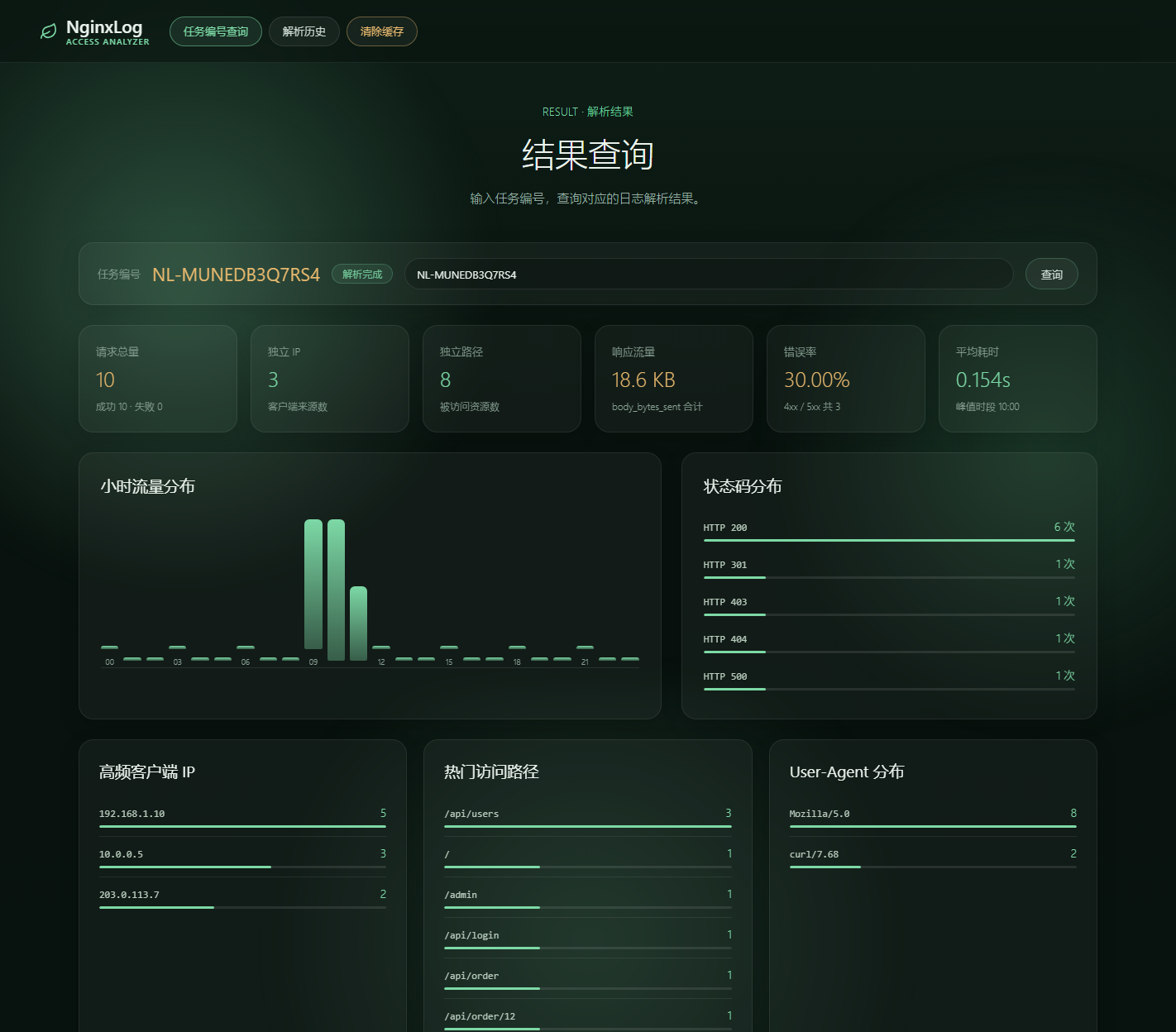
状态码分布按 2xx 成功、3xx 跳转、4xx 客户端错误、5xx 服务端错误分类显示,点击对应条目可筛选明细。
五、筛选与导出
明细列表支持按 IP、路径、状态码筛选,状态码可切换「全部状态 / 成功 / 跳转 / 客户端错误 / 服务端错误」。列表列包括时间、客户端 IP、方法、状态、流量、耗时。展开某条记录可查看扩展字段、代理 / 上游 / 主机信息和原始日志。
点击「导出 CSV」可把当前结果导出为表格文件,便于留存或进一步分析。列表支持翻页。
六、任务编号与历史记录
工具把最近的任务编号和结果索引保存在本机浏览器的本地存储中,不会上传到服务器。相关操作在「解析历史」页:
- 任务编号查询:输入编号查询对应结果
- 最近结果:本机保存的历史任务列表
- 清除缓存:清空本机保存的历史记录
清除缓存只影响当前浏览器的记录,不影响已提交到后台的解析任务。换浏览器或设备时,需要凭任务编号查询。
七、使用限制
- 单文件最大 20MB,最多解析 10 万行。
- 任务编号是查询结果的唯一凭据,请妥善保存。
- 历史记录保存在本机浏览器,清理浏览器数据会一并清除。
评论